

Kupując nowy laptop z Windows 11 Home, system podczas pierwszego uruchomienia wymusza logowanie na konto Microsoft. W wielu wersjach systemu da się to ominąć i utworzyć zwykłe konto lokalne.
Poniżej najczęściej opisywana metoda wraz z informacją, na których wydaniach Windows 11 nadal działa.
Zanim zaczniesz — ważne zastrzeżenie
Polecenie OOBE\BYPASSNRO było przez lata najprostszym sposobem na pominięcie ekranu logowania. Microsoft usunął je z instalatora Windows 11 w wydaniu 24H2 — na świeżych obrazach 24H2 i nowszych to polecenie zwykle nie przynosi już żadnego efektu. Nie jest to więc mechanizm oficjalnie wspierany ani taki, na którym można polegać w każdej instalacji.
Jeśli metoda nie zadziała, konto lokalne nadal można utworzyć po zakończeniu instalacji: Ustawienia → Konta → Inni użytkownicy → Dodaj konto → „Nie mam danych logowania tej osoby” → „Dodaj użytkownika bez konta Microsoft”.
Co będzie potrzebne
- Nowy laptop lub świeża instalacja Windows 11
- Klawiatura
- Brak połączenia z internetem (ważne)
Instrukcja krok po kroku
1. Uruchom komputer
Włącz laptop i przejdź standardowo przez pierwsze ekrany konfiguracji: wybór języka, region, układ klawiatury.
2. Ekran „Połączmy Cię z siecią”
Gdy pojawi się ekran wymagający połączenia z internetem — nie łącz się z Wi-Fi i nie podłączaj kabla LAN.
3. Otwórz okno poleceń
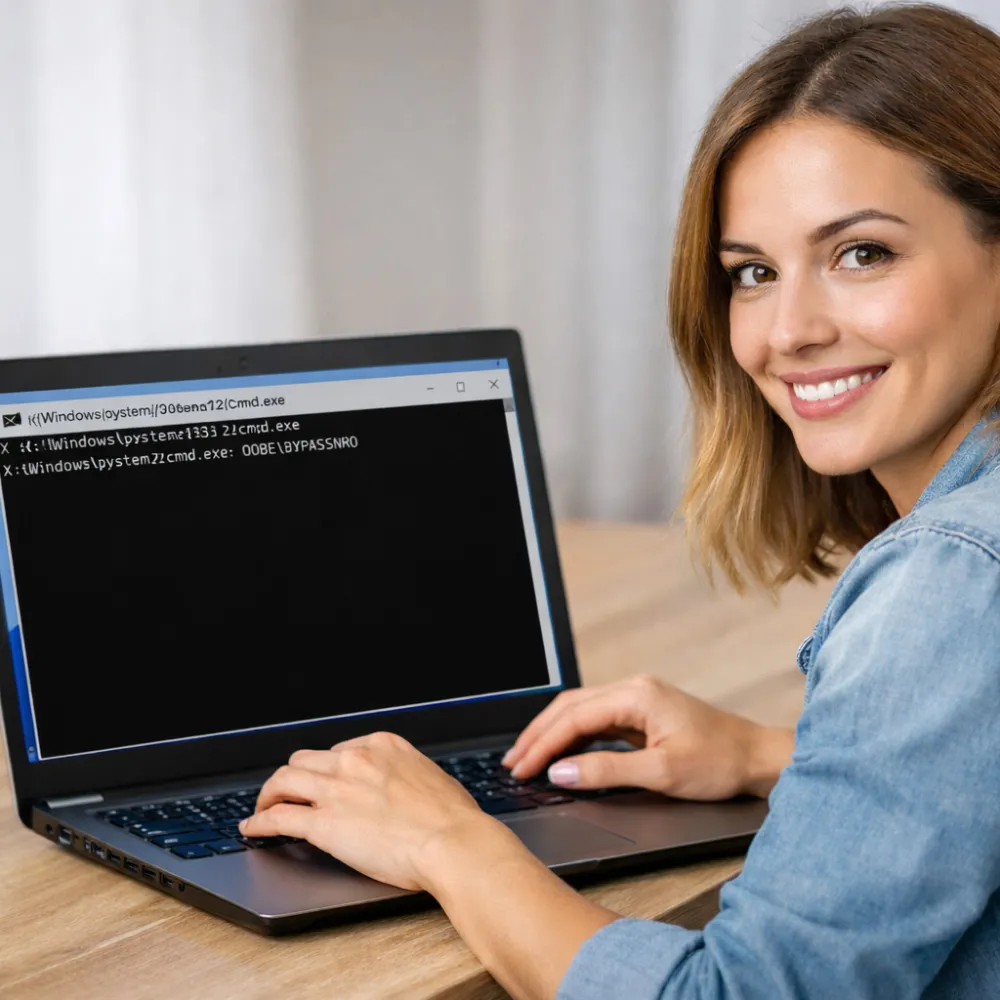
Na tym ekranie naciśnij jednocześnie Shift + F10. Otworzy się czarne okno wiersza poleceń.
4. Wpisz polecenie
Wpisz dokładnie:
OOBE\BYPASSNROi naciśnij Enter. Na wydaniach systemu, które nadal obsługują to polecenie, komputer automatycznie się zrestartuje. Jeśli nic się nie dzieje albo pojawia się komunikat o nieznanym poleceniu, masz wydanie 24H2 lub nowsze — skorzystaj ze sposobu opisanego w zastrzeżeniu powyżej.
5. Wybierz opcję „Nie mam internetu”
Po restarcie ponownie przejdź przez początkowe ekrany. Tym razem pojawi się nowa opcja — kliknij „Nie mam internetu”, a następnie „Kontynuuj z ograniczoną konfiguracją”.
6. Utwórz konto lokalne
Windows pozwoli teraz wpisać nazwę użytkownika i ustawić hasło (opcjonalnie). To jest konto lokalne, bez Microsoft.
Gotowe
System Windows 11 uruchomi się normalnie: bez konta Microsoft, bez synchronizacji danych, bez OneDrive i powiązania z chmurą. Internet możesz podłączyć dopiero po zakończeniu instalacji.
Dlaczego warto wybrać konto lokalne?
- Większa prywatność
- Brak wymuszonej synchronizacji danych
- Wygodne rozwiązanie dla firm i użytkowników domowych
- Konto Microsoft można dodać później, jeśli będzie potrzebne