

Podpisywanie dokumentów kwalifikowanym podpisem elektronicznym, takim jak Szafir (KIR), w środowisku serwerowym (np. Windows Server z dostępem przez Pulpit zdalny / RDP) bywa problematyczne — szczególnie przy użyciu kart kryptograficznych i czytników USB.
Poniżej krok po kroku, jak poprawnie zainstalować i skonfigurować podpis elektroniczny w środowisku RDP, tak aby działał zarówno lokalnie, jak i zdalnie.
Wymagania wstępne
- Windows Server z pulpitem zdalnym (RDP)
- Czytnik kart (np. ACS ACR39U)
- Karta kryptograficzna z certyfikatem Szafir (CryptoCard Graphite)
- Oprogramowanie: CryptoCard Graphite Suite, Szafir SDK (opcjonalnie), sterowniki do czytnika (ACS), middleware PKCS#11 / CSP
Instalacja oprogramowania na serwerze
- Pobierz pełny pakiet instalacyjny Szafir ze strony elektronicznypodpis.pl
- Zainstaluj kolejno: CryptoCard Graphite Suite, Szafir SDK, sterowniki do czytnika (np.
acsunidrv-windows-installer-4.4.2.0-20221121.exe)
Krok kluczowy — ręczna instalacja komponentu Graphite
Po zainstalowaniu CryptoCard Graphite musisz ręcznie zainstalować usługę do obsługi karty: kliknij prawym przyciskiem na plik CCGraphiteMD i wybierz „Zainstaluj” (uruchamia się jako usługa middleware do obsługi podpisu).
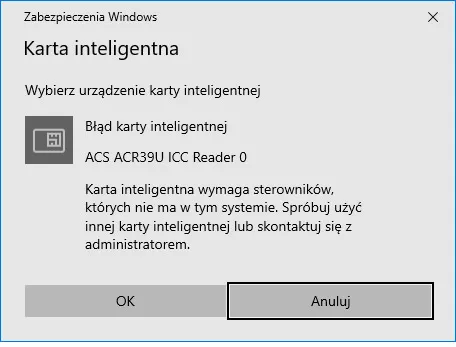
To rozwiązanie usuwa błąd typu: „Błąd karty inteligentnej, ACS ACR39U ICC Reader 0 — karta inteligentna wymaga sterowników, których nie ma w tym systemie. Spróbuj użyć innej karty inteligentnej lub skontaktuj się z administratorem.”
RDP — przekazywanie karty
Jeśli karta kryptograficzna jest fizycznie podłączona do komputera użytkownika, a podpis ma być składany na serwerze RDP, włącz przekierowanie urządzeń:
- Uruchom
mstsc.exe(Pulpit zdalny) - Wejdź w „Pokaż opcje” → Zasoby lokalne → „Więcej”
- Zaznacz: Urządzenia Plug and Play, Smart Card, lub cały USB (jeśli dostępne)
Weryfikacja działania podpisu
- Otwórz CryptoCard Graphite Manager — karta powinna być wykryta, widoczny certyfikat
- W aplikacji docelowej wykonaj test podpisu
- Dla aplikacji webowych (np. przez przeglądarkę) zainstaluj dodatkowo SzafirHost